
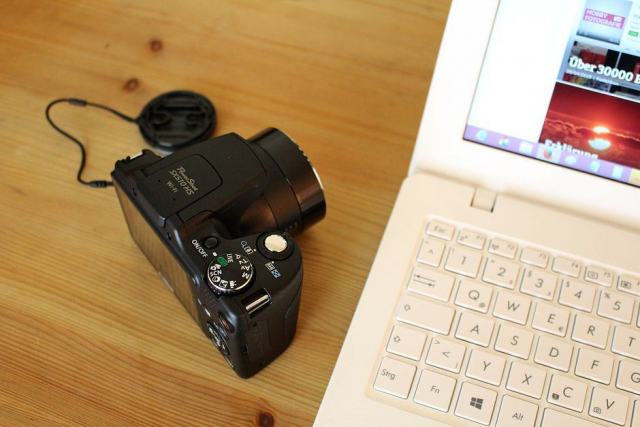
Une config PC pour la retouche photo est une configuration équilibrée entre processeur Intel Core ou AMD Ryzen, mémoire vive, carte graphique et SSD, pensée pour Lightroom et Photoshop. Adobe demande 8 Go de RAM au minimum et en recommande 16 pour ses logiciels de retouche photo ; au-delà de 32 Go, c'est la génération du CPU qui fixe la vitesse de développement des fichiers RAW.
Les quatre arbitrages à faire avant d'acheter
- 32 Go de mémoire couvrent la grande majorité des photographes ; 64 Go servent aux panoramas, au focus stacking et aux gros fichiers à calques.
- Le processeur fait gagner du temps partout : aperçus, export, fusion HDR. Un modèle récent de milieu de gamme bat un ancien haut de gamme.
- Le GPU accélère surtout le débruitage IA et les masques automatiques.
- Catalogue et cache sur SSD NVMe, archives sur un disque dur : le réglage le moins coûteux et le plus rentable.
Quelle configuration PC pour la retouche photo ?
La bonne configuration PC pour retouche photo dépend moins d'un chiffre magique que de la façon dont on travaille. Un amateur qui développe 200 fichiers RAW par sortie n'a pas les besoins d'un photographe de mariage qui exporte 3 000 images en une soirée, ni ceux d'un retoucheur beauté qui empile quarante calques. La première question à se poser est donc simple : à quel moment est-ce que j'attends ? Le bon conseil part toujours de ce besoin réel, pas de la fiche technique la plus flatteuse.
Trois moments reviennent dans presque toutes les réponses des photographes sur les forums spécialisés. L'import et la génération des aperçus d'abord, qui sollicitent le CPU et le stockage. Le travail image par image dans le module Développement ensuite, où la fluidité des curseurs dépend du processeur, de la mémoire et, de plus en plus, du GPU. L'export enfin, tâche de calcul pure : plus il y a de cœurs rapides, plus le lot sort vite.
Une config de base équilibrée ressemble à ceci : un processeur de 8 à 12 cœurs de génération récente, 32 Go de DDR5, un SSD NVMe de 1 To pour le système d'exploitation et le catalogue, une carte graphique de milieu de gamme et un écran calibré. Le reste est une affaire d'ajustement selon le type de photo et l'utilisation prévue. Cette configuration de départ se renforce là où vous attendez, pas ailleurs : une machine sans point faible vaut mieux qu'un composant surdimensionné à côté d'un autre qui freine tout.
L'écran, souvent oublié dans le budget, compte autant que la puissance : une dalle mal réglée fausse chaque décision de couleur. Notre guide pour calibrer son écran et maîtriser la couleur détaille ce point.
Plus de mémoire ou un processeur plus rapide ?
Le débat ressurgit dans chaque fil de discussion : faut-il mettre l'argent dans la RAM ou dans le CPU ? La réponse courte tient en une remarque : la mémoire est un seuil, le processeur est une pente. Tant que la mémoire suffit, en ajouter n'apporte rien. Tant que le processeur limite, chaque gain de puissance se sent sur toutes les tâches.
Quand la mémoire vive manque
Le manque se reconnaît facilement. Windows se met à écrire sur le disque (la mémoire virtuelle), le pointeur hésite, le passage d'une image à l'autre devient lent et l'éditeur d'Adobe affiche un message sur les disques de travail. Avec 16 Go et un navigateur ouvert, un amateur atteint ce seuil dès qu'il ouvre un fichier de 45 millions de pixels avec quelques calques. Passer à 32 Go fait disparaître le problème d'un coup ; passer ensuite à 64 Go ne modifie presque rien pour le même usage, c'est de la mémoire supplémentaire qui dort.
Les cas où 64 Go se justifient sont précis : assemblage de panoramas de plusieurs dizaines d'images, empilement de mise au point en macro, documents de plusieurs gigaoctets, ou montage vidéo en parallèle. Si ce n'est pas votre pratique, gardez ce budget pour le processeur : la RAM en trop ne change rien au temps de chargement d'un fichier RAW.
Quand le processeur limite
Le CPU, lui, travaille à chaque instant. Aperçus dynamiques, preset appliqué sur 500 images, fusion HDR, export JPEG : ce sont des calculs qu'il exécute. Les tests publiés par Puget Systems, un assembleur américain qui mesure les logiciels Adobe version après version, montrent régulièrement que la rapidité d'un seul cœur compte pour l'interactivité et que le nombre de cœurs compte pour l'export. Un modèle de dernière génération gagne sur les deux tableaux face à un modèle de trois ou quatre générations plus ancien, même mieux doté en cœurs. Un processeur puissant mais ancien est souvent le problème caché d'une machine qui semble bien équipée sur le papier.
Bref, l'ordre des priorités est le suivant : atteindre 32 Go, mettre ensuite le plus de budget possible dans le processeur, puis dans le GPU si vous utilisez les outils d'intelligence artificielle.
Quel processeur choisir pour la retouche photo ?
Chez Intel, la gamme Core Ultra (Core Ultra 5, 7 et 9) a remplacé les Core i5, i7 et i9 sur les machines récentes. Chez AMD, les Ryzen 5, 7 et 9 des dernières générations offrent un très bon rapport performance-prix, avec une plateforme qui garde souvent la même carte mère sur plusieurs générations. Pour la photo, un processeur Intel Core Ultra 7 ou un AMD Ryzen 7 constitue le point d'équilibre : assez de cœurs pour l'export, une bonne vitesse par cœur pour l'interface.
Un Core Ultra 9 ou un Ryzen 9 ne se justifie que si vous exportez de très gros volumes chaque semaine : le gain existe, mais il reste cher pour quelques minutes gagnées sur un lot. À l'inverse, un Ryzen 5 ou un Core Ultra 5 reste tout à fait utilisable pour l'amateur qui développe quelques centaines d'images par mois. Entre un CPU Intel et un processeur AMD Ryzen de même génération, les écarts mesurés en photo sont faibles : le prix de la plateforme tranche plus souvent que la marque.
| Tâche | Composant qui limite | Ce qui fait la différence |
|---|---|---|
| Import et aperçus | CPU et stockage | Cœurs rapides, cache sur NVMe |
| Curseurs du module Développement | CPU (un cœur) et GPU | Processeur récent, accélération graphique activée |
| Débruitage IA, masques automatiques | GPU | Nvidia GeForce RTX ou puce Apple récente |
| Export d'un lot | CPU (tous les cœurs) | Nombre de cœurs |
| Gros documents à calques | Mémoire vive | 32 à 64 Go |
Quelle RAM pour la retouche photo ?
On distingue trois paliers. 16 Go est le minimum confortable pour Lightroom seul, fenêtres annexes fermées. 32 Go est le bon choix pour la plupart des photographes, amateurs avancés comme professionnels : les deux logiciels d'Adobe ouverts ensemble, un navigateur, une sauvegarde en fond, sans ralentissement. 64 Go s'adresse aux usages lourds décrits plus haut.
Sur une plateforme récente, la mémoire est de la DDR5. La fréquence annoncée en MHz joue peu en photo : une barrette à 5600 ou 6000 MHz fait l'affaire, et payer davantage pour des timings serrés n'apporte rien de mesurable au développement RAW. Mieux vaut deux barrettes identiques (2 x 16 Go) qu'une seule, pour profiter du double canal, et laisser deux emplacements libres sur la carte mère pour une évolution future.
Sur Mac, la situation est différente : la mémoire unifiée des puces Apple est soudée et partagée avec le GPU. Il faut la choisir à l'achat, sans ajout possible. Un MacBook Pro ou un Mac mini avec puce Apple M4 ou M5 et 24 à 32 Go constitue une base solide.
Quel est le meilleur GPU pour la retouche photo ?
Pendant longtemps, la carte graphique comptait peu en photo. Ce n'est plus vrai depuis l'arrivée de l'intelligence artificielle dans Adobe Lightroom : le débruitage IA, la sélection automatique du sujet ou du ciel et le suppresseur de distractions s'appuient sur le GPU. Sur une puce trop faible, un seul débruitage peut prendre plus d'une minute par image ; sur un modèle récent, quelques secondes. Si vous photographiez en basse lumière, notre article sur le débruitage de la luminance et de la chrominance explique ce que ces outils font réellement.
Une Nvidia GeForce RTX de milieu de gamme, type RTX 5060 ou GeForce RTX 5070, avec 8 à 12 Go de mémoire vidéo, couvre largement la photo. Les modèles haut de gamme pensés pour les jeux en 4K n'apportent qu'un gain marginal ici : leur tarif se justifie par les jeux ou la vidéo, pas par le développement d'images. Les AMD Radeon récentes sont également prises en charge, et le logiciel utilise le GPU disponible sans réglage particulier.
Pensez aussi à l'alim : une carte puissante demande un bloc de qualité, dimensionné avec une marge. Rogner sur ce poste fait prendre un vrai risque à toute la machine.
Le stockage : SSD NVMe, disque dur et catalogue
Le stockage est le composant dont on sous-estime le plus l'effet. Placer le catalogue Lightroom et le cache Camera Raw sur un SSD NVMe rend la navigation dans la bibliothèque nettement plus rapide qu'avec un modèle mécanique. Le système, les logiciels et le catalogue ont leur place sur un premier SSD de 1 To ; les photos en cours de traitement peuvent vivre sur un second de 2 To.
Les archives, elles, peuvent rester sur un disque dur de grande capacité, interne ou externe : on y accède rarement, et le coût au téraoctet reste bien plus bas. Ce découpage en trois niveaux (système, travail, archive) est celui de la plupart des photographes professionnels. Ajoutez une copie hors de la machine, selon la stratégie de sauvegarde 3-2-1 : un ordinateur rapide ne protège pas contre la panne d'un support.
Quel ordinateur portable choisir pour la retouche photo ?
À budget égal, un ordinateur de bureau offre plus de puissance, un meilleur refroidissement et la possibilité de faire évoluer une pièce plus tard : ajouter de la mémoire, remplacer la carte graphique, agrandir le stockage. C'est la solution la plus pérenne pour qui travaille à un poste fixe.
Un ordinateur portable se justifie si vous éditez en déplacement. Les modèles vendus comme portable gamer, avec un processeur AMD Ryzen ou Intel Core Ultra et une RTX 5060, sont souvent les plus puissants pour leur prix, mais leur dalle est rarement fidèle en couleur. Les portables de création, avec dalle OLED et bonne couverture colorimétrique, coûtent plus cher mais évitent un moniteur externe. Au bureau, un écran de 27 pouces calibré reste le meilleur complément.
Côté Apple, le MacBook Pro et le Mac Studio sont très appréciés des photographes : silencieux, économes, avec des écrans de grande qualité et une excellente intégration des outils Adobe. Leur limite est l'évolutivité nulle : mémoire et stockage se choisissent une fois pour toutes, et chaque option est facturée cher.
Quel budget pour un PC de retouche photo ?
Les prix des composants bougent d'un mois à l'autre, et un chiffre publié aujourd'hui sera faux dans six mois. Plutôt qu'un montant, voici trois niveaux de config à comparer avec les tarifs du moment chez un revendeur comme Materiel.net ou un assembleur.
- Config photo économique, pour l'amateur : Ryzen 5 ou Core Ultra 5, 32 Go de DDR5, NVMe de 1 To, puce graphique intégrée ou petite carte dédiée. Suffisant pour développer des RAW sans attendre.
- Milieu de gamme, pour l'amateur avancé : Ryzen 7 ou Core Ultra 7, 32 Go, deux SSD (1 et 2 To), RTX 5060. Le meilleur rapport qualité-prix pour le débruitage IA.
- Poste pro, pour le gros volume : Ryzen 9 ou Core Ultra 9, 64 Go, deux NVMe, RTX 5070, écran calibré de qualité.
Si je fais le calcul pour un photographe qui hésite entre deux machines, je vais toujours dans le même sens : 32 Go d'abord, le meilleur processeur possible ensuite, la carte graphique selon l'usage de l'IA. Une info souvent négligée : un bon écran pèse plus sur le résultat final qu'un CPU plus rapide, parce qu'il conditionne la justesse des couleurs.
RAM, processeur, carte graphique et Mac pour la retouche
- 16 Go de RAM suffisent-ils pour Lightroom ?
- Pour Lightroom seul, fenêtres annexes fermées, 16 Go tiennent. Dès que Photoshop, un navigateur et d'autres logiciels tournent en même temps, 32 Go évitent les ralentissements.
- Intel ou AMD pour la photo ?
- Les deux conviennent. À génération équivalente, un Intel Core Ultra 7 et un AMD Ryzen 7 donnent des temps très proches ; le choix se fait sur le prix de la carte mère et de la plateforme.
- Faut-il une carte graphique dédiée pour Photoshop ?
- Elle n'est pas indispensable pour la retouche classique, mais elle accélère nettement les filtres et le débruitage basés sur l'intelligence artificielle.
- Un Mac est-il meilleur qu'un PC pour Lightroom ?
- Pas forcément meilleur, mais très efficace : les puces Apple offrent une bonne puissance par watt et un écran fidèle. Un PC sous Windows reste plus évolutif et moins cher à puissance égale.
Une remarque pour finir : ce guide s'enrichit des retours de lecteurs. Merci à ceux qui indiquent quel matériel ils utilisent, merci aussi à ceux qui laissent leur config et leurs temps d'export en commentaire, en précisant la version du logiciel : une réponse chiffrée aide bien plus qu'un avis. Avant de choisir entre plusieurs éditeurs, consultez aussi notre comparatif des logiciels photo, car chacun sollicite le matériel à sa manière. Et un super processeur ne vous dira pas merci si le catalogue reste sur un disque dur.