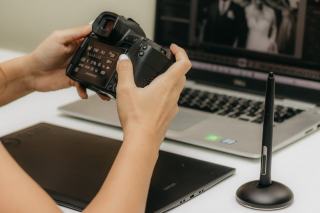
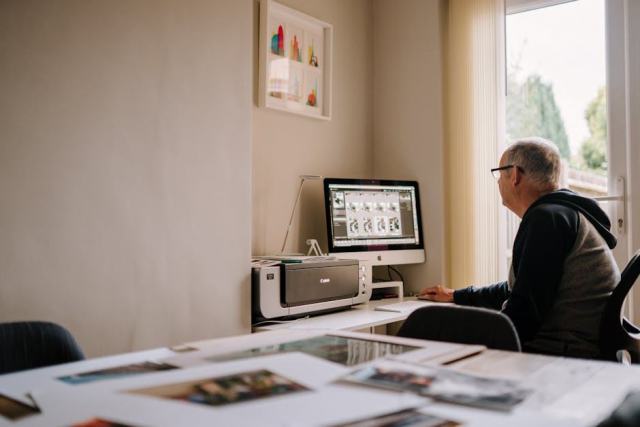
Un workflow photographe est un processus en sept étapes, répété dans le même ordre après chaque shooting : import en double copie, sélection, développement par lot, retouche des meilleures images, export, livraison en galerie client et archivage. Fixer cette organisation une fois, avec un logiciel photo maîtrisé, fait gagner du temps à chaque séance et supprime les oublis.
Deux copies vérifiées avant d'effacer la carte
- Une règle avant de vider la carte
- Aucun fichier n'est effacé de la carte tant que deux copies ne sont pas vérifiées.
- Le gain réel
- Il vient du tri rapide et des réglages appliqués par lot, pas de la retouche.
- Le bon outil
- Celui que vous maîtrisez : Lightroom, Capture One ou DxO PhotoLab font tous le même flux.
Qu'appelle-t-on un workflow en photographie ?
Le mot désigne le flux de travail photographique complet, depuis le déclenchement jusqu'au fichier livré et rangé. Il ne s'agit pas d'une liste de réglages, mais d'un ordre d'opérations : chaque étape prépare la suivante, et aucune ne se refait. Un photographe de mariage, un photographe de sport et un amateur qui rentre de vacances n'ont pas le même volume, mais leur flux photo suit la même logique.
La différence entre un travail organisé et un travail subi tient souvent à un point simple : savoir, pour chaque image, à quelle étape elle se trouve. Une photo importée mais non triée, une photo triée mais non développée, une photo exportée mais pas archivée. Sans workflow, ces états se mélangent dans un même dossier, et la recherche d'un fichier trois mois après la séance devient une fouille.
Un bon workflow se reconnaît à trois signes : il fonctionne de la même manière pour dix images ou pour deux mille, il se décrit en une page, et il résiste à la fatigue d'une fin de journée. Si une étape dépend de la mémoire du photographe, elle finira par être oubliée.
Pourquoi adopter un flux de travail stable ?
La première raison est la sécurité des fichiers. La plupart des pertes de photos arrivent entre la carte mémoire et le disque dur : carte formatée trop tôt, copie interrompue, disque unique qui lâche. Un flux fixe place la double sauvegarde au tout début, avant toute autre opération.
La deuxième raison est le gain de temps. Chaque décision prise une fois pour toutes (nom des fichiers, structure des dossiers, preset d'import, format d'export) est une décision que vous ne prenez plus à chaque séance. Sur une année de travail, ce temps libéré se compte en journées.
La troisième raison est la constance du rendu. Un client qui reçoit deux séries à six mois d'intervalle attend la même couleur, la même densité, le même grain. Seul un traitement appuyé sur des réglages enregistrés garantit cette régularité. C'est aussi ce qui construit un style reconnaissable, que l'on retrouve dans un portfolio en ligne cohérent.
Avant le shooting : préparer le matériel et la séance
Le workflow commence avant la prise de vue. La veille d'un shooting, vérifiez que les cartes sont vides et formatées, que les batteries sont chargées et que l'horloge de chaque boîtier est à la même heure : c'est elle qui permettra de trier chronologiquement les images de deux appareils. Réglez aussi le format d'enregistrement (RAW, ou RAW plus JPEG si le client a besoin d'une présélection rapide) et le nom de dossier dans l'appareil quand il le permet.
Cette préparation est le moment de noter ce dont vous aurez besoin plus tard : nom du client, lieu, ambiance recherchée, contraintes de livraison. Ces informations serviront de mots-clés à l'import et de base au modèle de métadonnées. Pendant le shooting, si le client valide des images en direct sur un écran, marquez-les dans l'appareil (protection ou note) : ce premier choix accélère la sélection. Un processus de préparation écrit sur une fiche évite de dépendre de la mémoire, et il suffit de l'utiliser à chaque séance pour optimiser tout le reste de la chaîne.
Étape 1 : importer, renommer et sécuriser les fichiers
Dès le retour d'une séance, insérez la carte dans un lecteur et lancez un import vers deux destinations : le disque de travail et un disque de sauvegarde. Photo Mechanic, Lightroom et Capture One savent tous copier vers une seconde destination pendant l'import. Ne formatez la carte qu'après avoir vérifié les deux copies, et formatez-la dans l'appareil photo, pas sur l'ordinateur.
Renommez à l'import avec un schéma qui contient la date du shooting et un identifiant de séance, par exemple 2026-02-28_Mariage-Dupont_0001. Ce nom reste unique même si vous travaillez avec deux boîtiers ou deux appareils photo de marques différentes, et il se trie seul par ordre chronologique. Profitez de l'import pour appliquer un modèle de métadonnées (auteur, copyright, contact) : les données EXIF et IPTC suivront chaque fichier jusqu'à la livraison.
Côté dossiers, une arborescence année / mois / séance suffit dans la plupart des cas. Évitez les dossiers par thème ou par client en premier niveau : un même fichier peut relever de plusieurs thèmes, alors qu'il n'a qu'une date.
Étape 2 : trier avant de toucher au moindre curseur
Le tri est l'étape où l'on gagne ou perd le plus de temps. L'erreur classique consiste à retoucher au fil de la sélection : on passe dix minutes sur une image qui sera finalement écartée. Faites deux passes distinctes. La première élimine les ratés techniques (flou de bougé, yeux fermés, mise au point manquée). La seconde choisit entre les images réussies.
Photo Mechanic reste l'outil le plus rapide pour cette étape, car il affiche l'aperçu JPEG intégré au fichier RAW sans le décoder : le défilement est instantané, même sur des centaines d'images. Dans Lightroom, les drapeaux et les étoiles jouent le même rôle, et la vue Comparaison (touche C) place deux images côte à côte pour départager deux expressions presque identiques. Capture One propose la même logique avec ses notes et ses balises de couleur.
Fixez une grille de notation et tenez-vous-y : un drapeau pour « retenue », une étoile pour « à livrer », trois étoiles pour « portfolio ». Une note qui change de sens d'une séance à l'autre ne sert à rien lors d'une recherche ultérieure dans le catalogue.
Étape 3 : développer par lot, retoucher au cas par cas
Toutes les images retenues ne méritent pas la même attention. Séparez deux niveaux de post production. Le développement de base (balance des blancs, exposition, contraste, correction de l'objectif, réduction du bruit) s'applique par lot : réglez une image représentative de chaque lumière, puis synchronisez ses réglages sur toutes les photos prises dans les mêmes conditions. La retouche fine (masques locaux, nettoyage de la peau, fréquences séparées, suppression d'un élément gênant) se réserve aux dix ou vingt meilleures images de la série.
Cette séparation change tout sur le temps de travail : le développement par lot prend quelques minutes pour une série entière, alors que la retouche d'un portrait peut en demander vingt. Pour la partie technique du développement, notre guide sur le traitement d'un fichier RAW détaille l'ordre des réglages.
Enregistrez vos réglages récurrents sous forme de presets : un preset d'import neutre, un preset par type de lumière, un preset noir et blanc si vous en livrez. Un preset n'est pas un filtre à appliquer tel quel, c'est un point de départ qui évite de refaire les mêmes gestes à chaque image.
Quand passer de Lightroom à Photoshop ?
Le développement RAW se fait dans Lightroom, Capture One Pro, DxO PhotoLab ou ON1 Photo RAW. Photoshop n'intervient qu'après, pour ce que ces logiciels font mal : montage de plusieurs images, retouche beauté poussée, remplacement de ciel complexe. Ouvrez l'image depuis votre catalogue (« Modifier dans Photoshop ») pour que le fichier TIFF ou PSD revienne automatiquement à côté de l'original, avec le même nom. Sans cet aller-retour depuis le catalogue, les fichiers retouchés finissent éparpillés sur le disque.
Gérer la couleur sur toute la chaîne
Une retouche de couleur n'a de valeur que si l'écran est calibré. Une sonde de calibration utilisée une fois par mois garantit que ce que vous voyez correspond au fichier. Travaillez dans un espace large (ProPhoto RGB ou Adobe RGB) pendant la retouche, et convertissez en sRVB seulement à l'export pour le web. Les réglages de calibration et de gestion de la couleur se font une fois, puis s'oublient.
Étape 4 : exporter selon l'usage final
L'export se prépare comme l'import : par modèles enregistrés. Trois préréglages couvrent l'essentiel du besoin : un export web (JPEG sRVB, côté long de 2 048 pixels, netteté écran), un export tirage (JPEG ou TIFF en pleine résolution, profil demandé par le labo) et un export réseaux sociaux (format et taille imposés par chaque plateforme). Lancez l'export de toute la série en une fois, jamais image par image.
Nommez les dossiers d'export d'après leur usage (web, tirage, client) et placez-les à côté des fichiers RAW de la séance. Vous retrouverez ainsi la version livrée d'une photo sans avoir à la ré-exporter, ce qui évite aussi de livrer deux versions différentes d'une même image.
Étape 5 : livrer au client par une galerie en ligne
Pour un photographe professionnel, la livraison passe aujourd'hui par une galerie client : Pixieset, Pic-Time ou SmugMug hébergent les images, permettent au client de choisir ses favoris, de télécharger en haute définition et parfois de commander des tirages. C'est plus sûr qu'un service de transfert dont le lien expire, et plus lisible qu'un dossier partagé.
La galerie peut aussi servir en amont : certains photographes y publient une présélection pour que le client choisisse lui-même les images à retoucher. L'étape de sélection change alors de mains, et la retouche fine ne porte que sur ce qui sera réellement utilisé. Pour un amateur, un simple album partagé ou un site web personnel joue le même rôle de vitrine. Dans les deux cas, il n'est pas nécessaire de livrer toutes les tailles : une version haute définition et une version pour le web suffisent au besoin de la plupart des clients.
Étape 6 : archiver pour retrouver dans cinq ans
L'archivage ferme le flux. Une fois la série livrée, les fichiers RAW originaux, les fichiers retouchés et les exports quittent le disque de travail pour un stockage d'archive : disque dur dédié, NAS ou service de stockage en ligne. Appliquez la règle 3-2-1 : trois copies, sur deux supports différents, dont une hors de chez vous. La méthode complète est détaillée dans notre article sur la sauvegarde photo d'un ordinateur et d'un mobile.
Décidez aussi de ce qui ne s'archive pas. Les images rejetées au tri peuvent être supprimées après la livraison, ou conservées quelques mois puis effacées. Garder tous les déclenchements pour toujours multiplie le volume de stockage sans valeur réelle.
Quels logiciels pour chaque étape du workflow ?
Aucun outil ne fait tout parfaitement. Le tableau résume les rôles des principaux logiciels photo dans le flux, d'après leurs fonctions documentées par les éditeurs.
| Étape | Outil courant | Point fort |
|---|---|---|
| Import et tri | Photo Mechanic | Aperçus instantanés, métadonnées à l'import |
| Catalogue et développement | Lightroom Classic | Catalogue, synchronisation, écosystème de presets |
| Développement en studio | Capture One Pro | Prise de vue en connexion, rendu des couleurs |
| Débruitage et optique | DxO PhotoLab | DeepPRIME, corrections d'objectif |
| Retouche avancée | Photoshop | Calques, montage, retouche beauté |
| Alternative gratuite | Darktable | Développement RAW complet, open source |
La question du catalogue mérite une attention particulière : dans Lightroom, c'est un fichier unique qui garde toutes vos notes et tous vos réglages. S'il se corrompt sans sauvegarde, le travail de tri et de développement disparaît, même si les photos restent sur le disque.
Un angle souvent oublié : mesurer où part votre temps
La plupart des conseils sur le workflow proposent d'ajouter des outils. L'approche inverse donne souvent de meilleurs résultats : chronométrer chaque étape sur trois séances ordinaires, sans rien changer. Notez l'heure de début et de fin de l'import, du tri, du développement, de la retouche, de l'export et de la livraison. Le résultat surprend presque toujours : le temps ne part pas là où on le croit.
Chez beaucoup de photographes, le tri pèse plus lourd que la retouche, parce qu'il se fait en plusieurs fois, avec des retours en arrière. Chez d'autres, c'est l'export qui traîne, faute de modèles enregistrés. Une fois l'étape la plus lente identifiée, une seule amélioration ciblée (un raccourci clavier, un preset, un lecteur de carte plus rapide, un disque SSD pour le catalogue) apporte plus qu'un changement complet de logiciel. Refaites la mesure trois mois plus tard : un workflow se règle au fil du temps.
Photo et vidéo : un seul flux ou deux ?
De plus en plus de photographes livrent aussi de la vidéo : un film court de mariage, une vidéo de coulisses, une séquence pour les réseaux sociaux. Les fichiers vidéo sont lourds et ne se développent pas dans les mêmes logiciels. Gardez la même discipline à l'import (double copie, nom daté, même dossier de séance avec un sous-dossier dédié), mais séparez le traitement : le montage se fait dans un outil vidéo, et seule l'étalonnage peut reprendre les couleurs de vos presets photo grâce à une table LUT exportée.
L'important est que la séance reste l'unité de rangement. Une photo et une vidéo du même événement doivent se retrouver au même endroit, sous la même date.
Questions fréquentes sur le workflow photo
Faut-il un workflow différent pour le JPEG et le RAW ?
Les étapes restent les mêmes. Seul le développement change : un JPEG supporte beaucoup moins de corrections d'exposition et de balance des blancs, donc le tri doit écarter plus sévèrement les images mal exposées.
Combien d'images garder après le tri ?
Cela dépend du genre : en reportage de mariage, une sélection finale de l'ordre d'une image sur dix à une sur vingt est courante ; en paysage, bien moins. Le bon ratio est celui qui ne laisse aucun doublon dans la série livrée.
Peut-on créer un workflow efficace avec des logiciels gratuits ?
Oui, la combinaison Darktable pour le développement et GIMP pour la retouche couvre tout le flux. Il manque surtout la vitesse de tri d'un outil comme Photo Mechanic, que l'on compense par une notation stricte dès la première passe.
Le sommaire de la rubrique (6 articles)
- Métadonnées EXIF photo : les lire et les supprimer
- Comment réduire le bruit d'une photo sans la lisser ?
- Réussir une retouche portrait qui reste naturelle
- Réussir le traitement d'un fichier RAW, du capteur à l'export
- Réussir la sauvegarde photo de son ordinateur et de son mobile
- Trouver le bon labo d'impression photo pour ses tirages d'art