
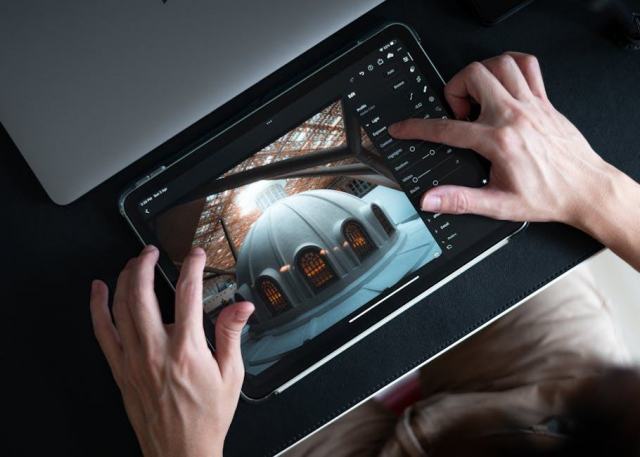
Apprendre Photoshop en débutant, c'est d'abord maîtriser cinq bases : l'espace de travail, le calque, la sélection, le masque et l'export de l'image. Le logiciel de retouche d'Adobe compte des centaines d'outils, mais une dizaine suffit pour retoucher une photo, à condition d'utiliser une technique non destructive. Cet article suit l'ordre d'un cours Photoshop pour débutant, outil par outil.
Le chemin le plus court
- Semaine 1
- l'interface, l'ouverture d'un fichier, le recadrage et la taille de l'image.
- Semaine 2
- les calques et les calques de réglage, pour corriger sans abîmer la photo.
- Semaine 3
- les outils de sélection et le masque de fusion.
- Semaine 4
- la retouche locale (supprimer un objet, corriger la peau) et l'export pour le web.
Pourquoi Photoshop paraît si difficile au début
Adobe Photoshop a été conçu en 1990 pour la retouche d'image, puis il a absorbé le graphisme, le montage, la peinture numérique (le digital painting), la 3D et récemment la génération par intelligence artificielle. Le débutant ouvre donc un logiciel de retouche qui sert dix métiers à la fois, avec des menus pensés pour tous. La difficulté ne vient pas de chaque outil pris seul, mais de la masse : on ne sait pas lesquels ignorer.
La bonne approche consiste à trier. Pour retoucher une photo, le photographe amateur utilise surtout le recadrage, les calques de réglage, deux ou trois outils de sélection, le masque, le correcteur et l'export. Le reste (plume vectorielle, 3D, animation, scripts, création de logo, qui relève plutôt d'Illustrator) peut attendre des mois, voire ne jamais servir. Un tuto Photoshop qui commence par l'outil plume ou par le détourage de cheveux décourage souvent plus qu'il n'aide.
Autre point qui déroute : Photoshop ne gère pas une photothèque. Il ouvre un fichier, le modifie, l'enregistre. Pour trier, noter et développer des centaines de photos, Lightroom est plus adapté, et notre guide pour maîtriser Lightroom et le développement RAW décrit ce flux. Beaucoup de photographes utilisent Lightroom et Photoshop ensemble : le premier pour le tri et les réglages globaux, le second pour la retouche fine d'une image précise.
Prendre en main l'espace de travail
L'espace de travail de Photoshop s'organise en quatre zones. À gauche, la barre d'outils ; en haut, la barre d'options, qui change selon l'outil actif ; au centre, le document ; à droite, les panneaux (Calques, Propriétés, Réglages, Historique). Le menu Fenêtre > Espace de travail propose des dispositions toutes faites : choisir « Photographie » range les panneaux utiles à la retouche photo et masque le reste.
Trois réflexes font gagner un temps considérable dès le premier jour :
- la barre d'espace maintenue enfoncée transforme n'importe quel outil en main pour se déplacer dans l'image ;
- Ctrl + Z (Cmd + Z sur Mac) annule plusieurs étapes à la suite depuis la version 2019, et le panneau Historique permet de revenir plus loin ;
- la touche Tab masque tous les panneaux pour juger la photo en grand, un second appui les rappelle.
Pour ouvrir un fichier RAW, Photoshop passe par Camera Raw, un module de développement proche de Lightroom : exposition, balance des blancs, contraste, netteté. Un débutant a intérêt à faire ses réglages globaux dans Camera Raw avant d'entrer dans Photoshop, puis à garder Photoshop pour ce que Camera Raw ne sait pas faire. Le filtre Camera Raw (Ctrl + Maj + A) reste aussi accessible sur un calque déjà ouvert.
Le calque, la notion à comprendre avant toute autre
Un calque est une feuille transparente posée sur l'image. Chaque modification occupe sa propre feuille : du texte, un élément ajouté, une correction de couleur. On peut masquer un calque, baisser son opacité, le supprimer, sans toucher au calque de fond qui contient la photo d'origine. C'est ce qui rend le travail réversible, et c'est la première chose que tout cours Photoshop devrait enseigner.
Créer un nouveau calque et dupliquer le fond
Le bouton « + » en bas du panneau Calques crée un nouveau calque vide. Ctrl + J duplique le calque actif : avant toute retouche au pinceau ou au tampon, dupliquer le fond est une habitude simple qui protège l'original. Si la retouche rate, il suffit de supprimer la copie.
Les calques de réglage, pour corriger sans détruire
Le calque de réglage applique une correction (Luminosité, Courbes, Niveaux, Teinte/Saturation, Balance des couleurs) au-dessus de l'image, sans modifier ses pixels. Le réglage reste modifiable à tout moment : on double-clique, on change la valeur, la photo suit. Un débutant qui passe par Image > Réglages applique au contraire la correction directement sur les pixels, sans retour possible une fois le fichier enregistré. Préférer systématiquement le calque de réglage est la différence la plus nette entre un travail d'amateur et un travail propre.
Les modes de fusion
Le mode de fusion d'un calque (Normal, Produit, Superposition, Lumière douce, Écran) détermine comment il se mélange avec ceux du dessous. Lumière douce sur une copie du fond renforce le contraste et la saturation avec douceur ; Écran éclaircit, Produit assombrit. Inutile de les connaître tous : ces quatre couvrent l'essentiel de l'utilisation en retouche photo.
Les outils à connaître en priorité
Voici les outils que l'on utilise réellement sur une photo, avec leur raccourci clavier. Apprendre la lettre de chaque outil fait partie des bases de Photoshop : on change d'outil sans quitter l'image des yeux.
| Outil | Raccourci | Usage en retouche photo |
|---|---|---|
| Déplacement | V | déplacer un calque ou un objet dans l'image |
| Recadrage | C | redresser l'horizon, changer le cadrage et le format |
| Sélection d'objet, sélection rapide, baguette magique | W | isoler un sujet ou une zone de couleur uniforme |
| Lasso | L | tracer une sélection à main levée ou en ligne droite |
| Correcteur de tons direct | J | effacer une poussière, un bouton, un petit défaut |
| Tampon de duplication | S | recopier une zone sur une autre, pour les défauts complexes |
| Pinceau | B | peindre sur un masque en noir ou en blanc |
| Outil plume | P | détourage précis d'un objet aux bords nets (à garder pour plus tard) |
| Texte | T | ajouter une légende ou une signature |
Un raccourci regroupe souvent plusieurs outils : Maj + la lettre les fait défiler. Le W, par exemple, bascule entre la sélection d'objet, la sélection rapide et la baguette magique. Le panneau Découvrir (loupe en haut à droite) donne aussi une aide contextuelle et des didacticiels intégrés pour chaque outil.
Sélections et masques : isoler une zone sans rien effacer
La sélection délimite la zone de l'image sur laquelle agit la prochaine opération : c'est aussi la première étape pour détourer un sujet. Cette technique de base revient dans presque toutes les retouches. Le menu Sélection > Sujet, arrivé avec Photoshop CC 2018, détecte le sujet principal d'un clic ; la commande Sélection > Ciel fait de même pour le ciel. Ces sélections automatiques, portées par l'intelligence artificielle d'Adobe, ont rendu accessibles à un débutant des détourages qui demandaient autrefois une heure d'outil plume. La baguette magique reste utile pour une zone de couleur uniforme, comme un fond de studio.
Une sélection est rarement parfaite du premier coup. L'espace de travail Sélectionner et masquer (bouton dans la barre d'options) affine les bords, notamment les cheveux, avec le pinceau d'amélioration du contour. Le mode masque (touche Q) affiche la sélection en rouge translucide : on la corrige au pinceau, en noir pour retirer, en blanc pour ajouter, puis on repasse en mode normal.
Le masque de fusion transforme ensuite la sélection en outil non destructif. Avec une sélection active, cliquer sur l'icône de masque en bas du panneau Calques cache tout ce qui est hors sélection sans effacer un seul pixel. Sur un masque, les couleurs se lisent ainsi : le noir cache, le blanc révèle, le gris rend semi-transparent. On s'en sert pour éclaircir seulement un visage, assombrir un ciel, ou changer la couleur d'un objet sans toucher au reste de la photo : un calque de réglage Teinte/Saturation posé au-dessus, un masque limité à l'objet, et la couleur change sur cette zone seule.
Retoucher une photo : les gestes de base
La retouche photo avec Photoshop suit un ordre logique, du global au local. D'abord le recadrage et le redressement ; ensuite l'exposition et la couleur par calques de réglage ; enfin les corrections locales. Inverser cet ordre oblige à refaire les retouches locales à chaque changement global.
Supprimer un objet ou un défaut
Pour une poussière ou un bouton, le correcteur de tons direct suffit : un clic, Photoshop remplace la zone par une texture voisine. Pour supprimer un objet plus grand (un passant, un panneau, un fil électrique), la sélection au lasso suivie de Édition > Remplissage d'après le contenu donne souvent un résultat propre. Depuis 2023, le Remplissage génératif, basé sur Adobe Firefly, propose trois variantes à partir d'une sélection. Pour comparer ces méthodes avec celles des autres logiciels, voir notre essai des sept outils pour effacer un objet d'une photo. Le travail se fait toujours sur un calque dupliqué, pour pouvoir revenir en arrière.
Corriger la peau sans effet plastique
En portrait, le piège classique est de lisser toute la peau. Mieux vaut traiter les imperfections une à une au correcteur, puis, si besoin, réduire légèrement le contraste local sur un calque masqué. Le filtre Netteté optimisée, appliqué à la fin, redonne du détail sans les halos du filtre Accentuation.
Changer la couleur d'un objet
Sélectionner l'objet (sélection d'objet ou sélection rapide), créer un calque de réglage Teinte/Saturation : le masque se crée tout seul à partir de la sélection. On déplace la teinte, on ajuste la saturation, et seule la couleur d'un objet change. Si le bord déborde, on peint en noir sur le masque. C'est l'exercice idéal pour comprendre d'un coup la sélection, le masque et le calque de réglage.
Enregistrer et exporter une image pour le web
Le format PSD garde les calques : c'est le fichier de travail, à conserver. Pour partager, on exporte une copie. Fichier > Exporter > Exporter sous propose le JPEG, le PNG et le WebP avec un aperçu du poids ; l'ancien module Enregistrer pour le web (Ctrl + Alt + Maj + S) existe toujours et reste pratique pour régler la qualité JPEG au plus juste.
Avant l'export d'une image pour le web, réduire sa taille : Image > Taille de l'image (Ctrl + Alt + I). Une photo de 6 000 pixels de large n'a aucun intérêt sur un site internet ou un réseau social, où 1 600 à 2 400 pixels suffisent largement pour l'affichage. Cocher le rééchantillonnage « Conserver les détails » limite la perte de netteté ; notre page sur redimensionner une photo sans perte visible compare les méthodes. Pensez aussi à convertir en profil sRGB, sans quoi les couleurs paraissent ternes dans le navigateur.
Un plan de progression sur quatre semaines
Ce qui manque à la plupart des tutoriels, c'est un ordre. Voici une progression testable avec trente minutes par jour, sur vos propres photos plutôt que sur des images de démonstration : on retient mieux ce qui corrige une vraie prise de vue.
- Semaine 1, l'interface. Ouvrir, recadrer, redresser, régler la taille de l'image, exporter en JPEG. Objectif : dix photos traitées de bout en bout, même simplement.
- Semaine 2, les calques. Refaire les mêmes photos uniquement avec des calques de réglage (Courbes, Niveaux, Teinte/Saturation). Objectif : ne plus jamais passer par Image > Réglages.
- Semaine 3, sélection et masque. Sélectionner le sujet, assombrir le ciel, éclaircir un visage. Objectif : trois retouches locales par photo, chacune sur son propre calque masqué.
- Semaine 4, la retouche locale. Supprimer un objet, nettoyer un portrait, changer une couleur, puis préparer l'export pour le web. Objectif : un fichier PSD propre, aux calques nommés.
À ce stade, vous maîtrisez l'essentiel. L'outil plume, les objets dynamiques, les actions automatisées et le photomontage viennent ensuite, un par un, quand un projet en a besoin.
Les erreurs qui ralentissent un débutant
- Travailler sur le calque de fond. Chaque coup de pinceau y est définitif une fois le fichier fermé. Dupliquer d'abord, toujours.
- Enregistrer par-dessus l'original en JPEG. Les calques disparaissent et la compression dégrade l'image à chaque enregistrement. Garder un PSD, exporter une copie.
- Pousser les curseurs. Une saturation à +60 se voit au premier regard. Régler, puis baisser l'opacité du calque de réglage de moitié : l'effet devient souvent juste.
- Collectionner les tutoriels. Regarder dix vidéos sans pratiquer ne fixe rien. Un tuto, une photo, une retouche : c'est le rythme qui fait progresser.
- Ignorer le matériel. Un écran non calibré fausse toute correction de couleur, et un ordinateur trop juste en mémoire rend Photoshop pénible sur les gros fichiers.
Où apprendre Photoshop : cours, tutoriels et formation
Pour apprendre Photoshop, les ressources ne manquent pas ; le tri, si. Adobe publie des tutoriels gratuits dans l'application (panneau Découvrir) et sur son site, courts et à jour de la dernière version : c'est la source la plus fiable pour une initiation Photoshop. Les chaînes vidéo et les sites de tutoriels offrent des cours gratuits de qualité variable ; vérifiez la version utilisée, car l'interface a beaucoup changé depuis 2020 et un tuto ancien peut montrer un menu qui n'existe plus.
Une formation Photoshop structurée (MOOC, organisme de formation, cours en ligne payant) apporte surtout un ordre, des leçons progressives et des exercices corrigés, ce qui accélère l'apprentissage. Certaines sont finançables par le CPF lorsqu'elles préparent une certification reconnue, un point à vérifier avant l'inscription, surtout si l'objectif est professionnel ; une formation gratuite existe aussi chez certains acteurs publics, mais elle suit rarement la dernière version du logiciel. Quel que soit le support, suivre un guide complet du début à la fin vaut mieux que picorer des astuces isolées.
Photoshop fonctionne par abonnement Creative Cloud, avec un essai gratuit de sept jours, soit seul, soit dans une formule Photographie qui inclut Lightroom. Si l'abonnement bloque, un logiciel de retouche gratuit permet d'apprendre les mêmes notions : notre tutoriel GIMP, des calques à l'export suit la même logique de calques et de masques, et les réflexes se transposent ensuite à Photoshop sans difficulté.
Questions fréquentes des débutants
Combien de temps faut-il pour apprendre Photoshop ?
Pour la retouche photo courante, quatre semaines de pratique régulière suffisent à maîtriser calques, sélections, masques et export. Le graphisme, le photomontage avancé et le détourage à la plume demandent plusieurs mois de plus.
Faut-il commencer par Lightroom ou par Photoshop ?
Pour un photographe, Lightroom est plus simple à prendre en main : il trie, développe les RAW et applique des réglages globaux. Photoshop devient utile dès qu'il faut une retouche locale précise, supprimer un objet ou assembler plusieurs images.
Peut-on apprendre Photoshop gratuitement ?
Oui, avec l'essai de sept jours et les tutoriels gratuits d'Adobe, puis les cours gratuits en ligne. Au-delà de l'essai, l'usage du logiciel suppose un abonnement ; GIMP permet de pratiquer les mêmes notions sans payer.
Quel ordinateur pour débuter sur Photoshop ?
Adobe recommande 16 Go de mémoire vive et un SSD pour un usage confortable. Avec 8 Go, le logiciel tourne, mais ralentit vite dès que les calques s'accumulent sur des fichiers RAW volumineux.