
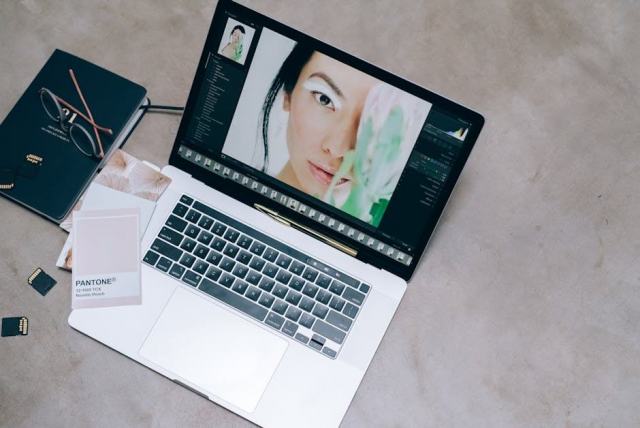
Un logiciel photo IA est un outil de retouche photo qui confie à l'intelligence artificielle les gestes longs du travail d'image : supprimer un objet, détourer un sujet, remplacer un ciel, débruiter ou agrandir une image en un clic. Photoshop, Lightroom, Luminar Neo, Canva ou Pixlr intègrent ces outils IA, en version gratuite ou en abonnement ; la retouche automatique reste plus ou moins fiable selon la complexité de la scène.
- Supprimer un objet, retoucher une photo en ligne
- Outils IA gratuits (Google Photos, Canva, Pixlr) ou logiciel de retouche pro (Photoshop et Adobe Firefly) : bluffant sur un fond simple, fragile sur une scène complexe.
- Améliorer la qualité d'une image
- Débruitage, netteté et agrandissement par IA (Topaz Photo AI, DxO PhotoLab, Lightroom) : le meilleur gain pour un photographe.
- Ce qui ne change pas
- Le cadrage, la lumière et le choix de l'instant restent au photographe.
Ce qu'un outil IA de retouche sait faire en 2026
Les fonctions qui portent aujourd'hui l'étiquette IA se rangent en quatre familles, et les confondre mène à de mauvais choix. La première est la sélection intelligente : un modèle reconnaît le sujet, le ciel, la peau, les cheveux ou l'arrière-plan et crée le masque en un clic. Ce qui prenait vingt minutes au lasso se règle en quelques secondes, et c'est la fonctionnalité que l'on finit par utiliser à chaque séance de retouche, sans même y penser.
La deuxième famille est la réparation technique : débruitage, accentuation de la netteté, agrandissement, correction du flou de bougé. Ici, l'IA ne crée rien, elle reconstruit un signal que le capteur a mal enregistré. La troisième est la génération : remplir une zone, agrandir le cadre au-delà de ses bords, remplacer un élément par un autre décrit en langage naturel. La quatrième, plus récente, est l'automatisation du style : un service apprend vos réglages habituels sur quelques milliers d'images et les applique à une série entière.
Chaque famille répond à un besoin différent. Un professionnel du mariage cherche surtout à gagner du temps sur le tri et l'harmonisation d'un reportage ; un amateur de faune veut récupérer des images prises à très haute sensibilité ; un créateur de contenu veut modifier une image en quelques secondes depuis son téléphone. Aucun outil ne couvre les quatre familles au même niveau, ce qui explique qu'on en combine souvent deux.
Supprimer un objet d'une photo avec l'IA
Pour supprimer un objet, on le sélectionne (au pinceau, au lasso ou d'un clic sur l'élément détecté), puis le moteur reconstruit le fond à partir de ce qui l'entoure. C'est la demande la plus fréquente, et presque toutes les applications grand public la proposent désormais sous le nom de gomme magique : Google Photos, Canva, Pixlr, l'application Photos de Windows, Samsung Galerie ou Luminar Neo avec GenErase.
Dans Photoshop, deux chemins existent. L'outil Suppression efface un passant ou un câble électrique en un geste de pinceau. Le remplissage génératif, alimenté par Adobe Firefly depuis 2023, va plus loin : vous sélectionnez une zone, laissez le champ de texte vide pour obtenir un fond reconstruit, ou tapez une consigne (« mur en pierre », « pelouse ») pour créer autre chose à la place. Lightroom a reçu l'équivalent avec la Suppression générative, directement dans le module Développement.
La qualité dépend moins du logiciel que de la scène. Sur un mur uni, une plage ou un ciel, le résultat est souvent indétectable. Sur une foule, une façade à motifs répétés, un reflet ou une zone traversée par une ligne droite, les artefacts restent fréquents : textures qui se répètent, perspective faussée, lignes qui ne se raccordent pas. La méthode qui marche est de travailler par petites zones successives plutôt que d'effacer un grand élément d'un coup. Notre comparatif pour effacer un intrus sur une image avec sept outils testés détaille les cas où chacun décroche.
Remplacer un ciel ou agrandir le cadre
Le remplacement de ciel a été le premier usage spectaculaire de l'IA en photo, popularisé par Luminar. Le modèle détecte la ligne d'horizon, les branches et les cheveux qui se découpent sur le ciel, remplace ce dernier par une image de la bibliothèque ou par la vôtre, puis réaccorde la lumière et les couleurs du premier plan. Luminar Neo le fait avec Sky AI, Photoshop avec sa commande Remplacement de ciel.
L'agrandissement génératif (Generative Expand chez Adobe, GenExpand chez Skylum) crée ce qui se trouvait hors du cadre. Utile pour passer d'un format vertical à un format paysage ou pour donner de l'air à une composition trop serrée, il invente pourtant des éléments qui n'ont jamais existé. Pour une photo de reportage, une image de presse ou un concours, c'est une limite éthique autant que technique : beaucoup de règlements interdisent tout ajout généré.
Débruiter, accentuer, agrandir : les gains les plus solides
Pour une pratique exigeante de la photographie, c'est la famille qui apporte le plus. Le débruitage par apprentissage automatique travaille sur le fichier RAW avant dématriçage et distingue le bruit du détail bien mieux que les anciens curseurs. Une image prise à 6 400 ISO sur un capteur récent ressort avec des plumes, des poils et une texture de peau que le traitement classique aurait lissés.
Trois moteurs dominent. DxO PhotoLab avec DeepPRIME XD, référence du débruitage RAW, que nous détaillons dans notre article sur le bruit de luminance et de chrominance. Topaz Photo AI, qui réunit débruitage, netteté et agrandissement dans un seul logiciel et s'installe aussi en module externe de Lightroom et Photoshop. Lightroom enfin, dont la fonction Débruitage intégrée évite de sortir du flux de travail habituel.
L'agrandissement par IA (Topaz Gigapixel, Photoshop Super résolution, Pixelmator Pro) multiplie la définition par deux ou quatre en reconstruisant les contours. Il sauve un recadrage serré ou une photo ancienne destinée à l'impression, à condition de vérifier chaque zone : sur un visage lointain, l'outil peut inventer des traits qui n'appartiennent pas à la personne.
Générateur d'images IA : créer au lieu de retoucher
Un générateur d'images ne part pas d'une photo : il fabrique une image entière à partir d'une description en texte. Adobe Firefly, Microsoft Designer (intégré à Copilot), le générateur de Pixlr, Magic Media dans Canva ou Midjourney appartiennent à cette catégorie. Grâce à eux, un créateur de contenu obtient en quelques secondes un visuel d'illustration pour un article, une bannière ou une publication sur les réseaux sociaux.
Pour la photographie, le générateur sert surtout d'appoint : créer un fond de studio, une texture, un élément de décor à intégrer sur un calque au-dessus d'une vraie prise de vue. Affinity Photo, racheté par Canva en 2024, suit la même voie en reliant ses outils avancés de retouche au pixel près aux fonctions génératives de Canva. Le meilleur usage reste de combiner les deux mondes : une photo réelle pour le sujet, un générateur pour ce qui manque autour.
La limite est juridique autant qu'esthétique. Une image entièrement générée n'est pas une photographie, les droits sur ce résultat restent incertains selon les pays, et la plupart des concours ou des agences exigent de le déclarer. Avant d'utiliser un générateur pour un client, vérifier ses conditions d'utilisation commerciale évite une mauvaise surprise.
Comparer les principaux outils IA
Les solutions se distinguent sur trois points : où se fait le calcul (sur votre machine ou sur un serveur), le type d'offre (gratuite, abonnement, licence perpétuelle) et le public visé. Le premier point compte plus qu'on ne le pense, car il décide de ce qui arrive à vos fichiers.
| Outil | Point fort IA | Calcul | Offre | Pour qui |
|---|---|---|---|---|
| Adobe Photoshop | Remplissage génératif Firefly, sélection du sujet | Génération en ligne, reste local | Abonnement, crédits génératifs | Retoucheurs, graphistes |
| Adobe Lightroom | Masques automatiques, débruitage, suppression générative | Mixte | Abonnement | Amateurs de RAW |
| Luminar Neo | Ciel, portrait, GenErase | Local, génération en ligne | Abonnement ou licence | Amateurs pressés |
| Topaz Photo AI | Débruitage, netteté, agrandissement | Local | Licence avec mises à jour limitées | Faune, sport, nuit |
| DxO PhotoLab | DeepPRIME XD | Local | Licence perpétuelle | Experts du RAW |
| Canva | Gomme magique, Magic Edit, détourage | Navigateur, serveur | Version gratuite, Canva Pro | Réseaux sociaux, communication |
| Pixlr | Générateur d'images, retouche dans le navigateur | Serveur | Gratuit limité, formules payantes | Débutants, usage ponctuel |
| Google Photos | Gomme magique, Magic Editor | Appareil et serveur | Gratuit, options selon l'appareil | Photo de smartphone |
Imagen AI occupe une place à part : ce service ne retouche pas une image, il apprend votre style à partir d'un catalogue Lightroom déjà traité, puis prépare des séries de plusieurs centaines de fichiers que vous affinez ensuite. Pour un professionnel qui livre des mariages ou des événements, c'est là que le gain de temps est le plus massif. Le détail des formules et de leur coût sur plusieurs années se trouve dans notre dossier licence perpétuelle ou abonnement.
Outils gratuits, matériel et limites de la retouche par IA
Existe-t-il des outils IA gratuits pour modifier une image ?
Plusieurs outils gratuits font l'essentiel : Google Photos et l'application Photos de Windows effacent un objet, Canva en version gratuite détoure et retouche en ligne, Pixlr offre quelques générations par jour. GIMP et Darktable, deux logiciels open source, ajoutent des modules IA par greffons. Les limites portent sur le nombre de générations, la définition d'export et parfois un filigrane.
Faut-il un ordinateur puissant pour la retouche IA ?
Pour les outils qui calculent en local, oui : le débruitage d'un RAW de 45 millions de pixels prend quelques secondes avec une carte graphique récente et plusieurs minutes sur un processeur seul. Les services en ligne déplacent la charge sur leurs serveurs, au prix d'un envoi de vos fichiers. Notre guide de configuration d'un PC pour la retouche donne les repères matériels.
Les images retouchées par IA sont-elles signalées ?
Adobe attache des Content Credentials (norme C2PA) aux images passées par Firefly, et Google marque les photos modifiées avec Magic Editor dans leurs métadonnées. Ce marquage peut disparaître à l'export ou sur certains réseaux. Le règlement européen sur l'intelligence artificielle impose par ailleurs une obligation de transparence pour les contenus générés ou fortement modifiés.
L'IA peut-elle remplacer un retoucheur professionnel ?
Pour les tâches répétitives, elle le remplace déjà en grande partie : détourage, harmonisation d'une série, nettoyage de peau. Pour un travail de beauté haut de gamme, une campagne ou une restauration délicate, le regard humain reste décisif, car l'IA ne sait pas quel défaut compte pour le client et lequel fait partie de la personne.
Retoucher sur mobile : l'app photo suffit-elle ?
Sur un smartphone Android ou un iPhone, l'app photo livrée avec le téléphone fait déjà une bonne part du travail : gomme magique, recadrage automatique, correction de la lumière. Lightroom Mobile, Snapseed, Adobe Express ou Picsart ajoutent des masques et des retouches plus avancées, pixel par pixel si besoin. Pour une photo destinée aux réseaux sociaux, c'est souvent la solution idéale : pas d'ordinateur, pas de transfert de fichiers, un partage immédiat.
La limite apparaît dès que la retouche devient complexe ou que l'image doit être imprimée : l'écran trompe sur les couleurs, et les fichiers compressés du téléphone supportent mal les corrections fortes. Un photographe qui shoote en RAW gagnera à réserver le mobile au tri et à la retouche rapide, puis à terminer sur ordinateur avec Lightroom ou Capture One.
Retoucher un portrait sans effet plastique
Les modules de portrait (Face AI et Skin AI chez Luminar, filtres neuronaux de Photoshop, Evoto ou Retouch4me chez les spécialistes) détectent les visages et lissent la peau, éclaircissent les yeux, affinent les contours. Poussés au maximum, ils produisent cette peau cireuse qui trahit la retouche automatique au premier regard.
La règle est de rester sous la moitié de l'intensité proposée, puis de vérifier à 100 % sur les zones de transition : racine des cheveux, contour des lèvres, sourcils. Garder les pores et les petites ridules d'expression est ce qui distingue une retouche soignée d'un filtre. Notre méthode pour une retouche de portrait qui reste naturelle combine ces outils avec un passage manuel au pinceau correcteur.
Traitement local ou en ligne : où partent vos photos
C'est l'angle que les comparatifs oublient, et il compte pour un professionnel. Une gomme magique en ligne envoie la photo sur un serveur ; les conditions d'utilisation disent si l'image peut servir à entraîner un modèle. Adobe affirme ne pas entraîner Firefly sur les fichiers de ses abonnés ; d'autres services restent flous ou réservent ce droit dans leurs offres gratuites.
Pour un reportage sous contrat, des photos d'enfants, un dossier médical ou des images de clients sous accord de confidentialité, un traitement local (DxO PhotoLab, Topaz, Capture One, Darktable) évite la question. À l'inverse, pour un visuel destiné à un réseau social, un éditeur de photos en ligne est plus rapide et suffit largement. Faire ce tri avant de choisir un outil évite de découvrir le problème après la livraison.
Quel outil selon votre usage
Plutôt qu'un classement du meilleur outil dans l'absolu, mieux vaut partir de la tâche qui vous prend le plus de temps aujourd'hui.
| Votre besoin | Solution la plus adaptée | Alternative gratuite |
|---|---|---|
| Effacer un passant ou un câble | Photoshop, outil Suppression | Google Photos, Canva |
| Récupérer une photo de nuit bruitée | DxO PhotoLab ou Topaz Photo AI | Darktable (débruitage profilé) |
| Traiter un reportage de 800 images | Lightroom et Imagen AI | Darktable avec styles copiés |
| Changer un ciel gris | Luminar Neo, Sky AI | Pixlr en ligne |
| Créer un visuel pour un réseau social | Canva Pro, Adobe Express | Canva version gratuite |
| Agrandir pour un tirage grand format | Topaz Gigapixel | Super résolution de Lightroom (déjà inclus) |
Pour qui débute sans budget, notre sélection de logiciels de retouche gratuits montre jusqu'où GIMP et Darktable vont avec leurs greffons. Pour qui travaille déjà dans l'écosystème Adobe, le plus simple est d'exploiter ce qui est inclus avant d'ajouter un abonnement : notre guide Lightroom et notre page Photoshop pour débutants couvrent les fonctions IA intégrées.
Les limites à connaître avant de s'y fier
Trois limites reviennent dans tous les tests. D'abord la cohérence : deux générations sur la même zone donnent deux résultats différents, ce qui complique la retouche d'une série homogène. Ensuite la définition : certains moteurs génératifs travaillent à une définition inférieure à celle du fichier et la zone remplie paraît plus molle au tirage. Enfin la dépendance : une fonction en ligne peut changer de modèle, de conditions ou de crédits d'une mise à jour à l'autre.
L'expérience montre aussi qu'un outil IA ne rattrape pas une photo ratée. Il améliore une bonne image, il rend présentable une image moyenne, il ne corrige ni une mise au point manquée sur l'œil ni une lumière plate. Le cadrage, la lumière, l'expression et la composition restent sous la responsabilité de l'auteur : l'IA gère le traitement des données, l'humain gère la vision.
Il faut enfin compter avec l'apprentissage : ces outils s'apprennent. Une formation courte ou quelques tutoriels suffisent pour utiliser une gomme magique, mais tirer parti des masques automatiques, du remplissage génératif sur plusieurs calques ou d'un débruitage réglé finement demande une vraie pratique. Consacrer une heure à tester chaque retouche sur ses propres images, avant un travail important, vaut mieux que de découvrir les défauts d'un outil le jour de la livraison.