
Redimensionner une photo sans perte, c'est modifier la taille de l'image en pixels sans dégradation visible. Réduire une image est presque toujours sûr ; agrandir oblige l'outil à inventer le détail absent. Le format retenu, jpg ou png, pèse autant sur la qualité finale que la largeur et la hauteur choisies.
Un seul rééchantillonnage, toujours depuis l'original
- Réduire une image : un seul rééchantillonnage, depuis le fichier photo d'origine, sans perte visible.
- Agrandir une image au-delà de sa définition invente des pixels, donc du flou et des contours artificiels.
- Qualité du fichier : le jpg se recompresse à chaque enregistrement, le png et le webp sans perte gardent les pixels.
- Un outil en ligne suffit pour une image isolée ; un logiciel installé s'impose pour redimensionner des photos par dizaines.
Comment redimensionner une image sans perte de qualité ?
On s'en sort avec trois gestes : partir du fichier d'origine plutôt que d'une copie déjà compressée, ne redimensionner qu'une seule fois, et enregistrer le résultat dans un format adapté à son usage final. Ces trois précautions suffisent à préserver la qualité d'une image dans la grande majorité des cas, quel que soit l'outil utilisé. Chaque ouverture suivie d'un réenregistrement d'un jpg relance la compression et ajoute des artefacts qui, eux, ne disparaissent plus jamais.
Le mot « perte » recouvre en réalité deux phénomènes distincts. Le premier est la disparition de pixels : une image de six mille pixels de large ramenée à mille deux cents abandonne définitivement l'information supprimée. Le second tient à la compression du fichier, indépendante de la taille de l'image. Un outil de redimensionnement correctement réglé n'agit que sur le premier, et de façon maîtrisée.
Un écran n'a pas besoin de plus de pixels qu'il n'en affiche. Une photo publiée sur un site n'est presque jamais servie au-delà de deux mille pixels de large, et la plupart des gabarits se contentent de bien moins. Réduire une image à cette dimension allège le fichier sans que le visiteur perçoive quoi que ce soit, tout en accélérant le chargement de la page.
Si vous travaillez à partir d'un négatif numérique, développez le fichier RAW avant toute réduction : le redimensionnement s'applique alors à une photo déjà corrigée en exposition et en couleur, dans la meilleure définition dont vous disposez.
Réduire et agrandir ne posent pas le même problème
Réduire, c'est demander à un algorithme de fabriquer un pixel à partir de plusieurs. L'opération porte un nom, le rééchantillonnage, et elle se passe bien : les méthodes bicubique et Lanczos, présentes dans presque tous les logiciels, produisent une image propre dès lors que la réduction est faite en une fois. Découper la descente en plusieurs étapes successives, technique que l'on lit encore sur les forums, n'apporte rien avec les moteurs actuels et multiplie les arrondis.
Agrandir, c'est l'inverse : un pixel doit en produire plusieurs, et aucune information nouvelle n'existe pour les remplir. L'interpolation classique se contente de moyenner les voisins, ce qui donne un rendu doux, parfois gélatineux. Les modules d'agrandissement fondés sur des modèles entraînés, proposés par Photoshop, par DxO ou par des utilitaires spécialisés, devinent des contours plausibles à partir de millions d'exemples. Le résultat impressionne sur des sujets nets et structurés ; il invente franchement sur un visage flou ou un texte lointain.
Deux exemples concrets aident à situer la limite. Une image de quatre mille pixels de large réduite pour un article de blog garde tout son détail, et personne ne devine qu'elle a été redimensionnée. La même image recadrée sur un quart de sa surface, puis agrandie pour remplir une bannière, perd en revanche le piqué qui faisait sa qualité. Entre les deux, l'écart ne tient pas à l'outil utilisé, mais à la quantité d'information réellement présente dans le fichier photo de départ.
La règle de travail qui en découle est simple : cadrer et photographier assez large pour n'avoir jamais besoin d'agrandir. Un recadrage serré suivi d'un agrandissement coûte toujours plus de détail qu'une prise de vue pensée en amont.
« Sans perte » : compression ou redimensionnement ?
L'expression circule dans les deux sens et elle brouille les discussions. La compression sans perte désigne une méthode d'encodage qui restitue exactement les pixels d'origine : le png, le tiff en LZW, le gif et le webp dans sa variante sans perte fonctionnent ainsi. Rien n'est jeté, le fichier est seulement décrit plus efficacement.
Le format jpeg, lui, travaille avec perte. Il simplifie les zones que l'oeil analyse mal, et il recommence à chaque enregistrement. Convertir un jpg en png après coup ne récupère rien : les dégâts sont déjà inscrits dans les pixels, le png se contente de les figer. C'est pour cela qu'un outil pour redimensionner sérieux propose d'ajuster le taux de compression à la sortie plutôt que d'appliquer une valeur par défaut.
Le redimensionnement sans perte, au sens strict, n'existe que dans un cas : la réduction de taille d'affichage qui ne touche pas aux pixels, par exemple lorsque l'on modifie la résolution d'impression sans rééchantillonner. Dans tous les autres cas, on parle d'une réduction sans perte visible, ce qui est déjà un excellent objectif.
Un mot enfin sur la compression appliquée aux images du web. Compresser une image et la redimensionner sont deux opérations complémentaires : la première agit sur la façon dont les pixels sont décrits, la seconde sur leur nombre. Un générateur d'images automatique, une application mobile ou un outil en ligne appliquent souvent les deux d'un seul geste, sans le dire, ce qui explique les écarts de rendu constatés d'une photo à l'autre.
Choisir le format du fichier selon l'usage
Le choix du format compte autant que la taille de l'image elle-même. Un même cliché ramené à la même largeur peut peser du simple au quintuple selon l'encodage retenu, sans différence perceptible.
| Format | Compression | Bon pour | À éviter |
|---|---|---|---|
| jpg | Avec perte, réglable | Photo destinée au web, envoi par message | Fichier de travail rouvert plusieurs fois |
| png | Sans perte | Captures, logos, transparence, aplats | Grande photo de paysage, fichier très lourd |
| webp | Les deux modes | Site web moderne, poids contenu | Échange avec un imprimeur |
| tiff | Sans perte ou aucune | Archivage, remise en laboratoire | Publication en ligne |
| gif | Sans perte, palette limitée | Petite animation, graphisme simple | Toute image contenant des dégradés |
Pour une photo redimensionnée destinée à un site, le couple gagnant reste le jpg à qualité haute ou le webp. Le png garde tout son intérêt dès qu'une zone transparente ou un texte net entre dans l'image, parce que la compression avec perte y fabrique des halos très visibles.
Le choix se simplifie encore si l'on distingue l'image de travail et l'image publiée. La première reste dans un format sans perte, aussi longtemps que la retouche photo se poursuit. La seconde est une copie redimensionnée, exportée une seule fois, que l'on peut régénérer à tout moment depuis la ressource d'origine. Cette séparation évite l'erreur la plus coûteuse, celle qui consiste à écraser l'image de départ par sa version réduite.
Les réglages d'un outil de redimensionnement
Quel que soit l'outil, les mêmes commandes reviennent, et leur nom change plus souvent que leur effet.
- Largeur et hauteur en pixels : la valeur exacte à viser. Renseigner une seule des deux suffit lorsque le rapport d'aspect est verrouillé.
- Conserver le rapport d'aspect : à laisser coché sauf intention contraire, faute de quoi l'image se déforme. Un cadenas ou une chaîne signale généralement le verrou.
- Pourcentage : pratique pour appliquer la même réduction à des photos de dimensions différentes.
- Taille maximale : l'outil ajuste le plus grand côté, ce qui traite indifféremment les images verticales et horizontales.
- Rééchantillonner : la case décisive. Décochée, seule la résolution d'impression change et les pixels restent intacts.
- Qualité de sortie : le curseur de compression du jpg, à placer haut pour une photo que l'on compte conserver.
La notion de points par pouce mérite une mise au point, car elle est la source d'erreur la plus fréquente. Un affichage écran ignore cette valeur : seul compte le nombre de pixels. Elle ne prend un sens qu'au moment du tirage, où elle fixe la dimension physique de l'image sur le papier. Avant de commander un agrandissement, mieux vaut donc vérifier la définition réelle du fichier plutôt que sa mention de résolution ; les contraintes du tirage en laboratoire se raisonnent en pixels, pas en ppp affichés dans une boîte de dialogue.
Pour gagner du temps sur les images suivantes : notez les réglages qui ont donné un bon résultat sur une photo, puis réappliquez-les. La plupart des logiciels savent enregistrer cette option de sortie sous forme de préréglage, ce qui rend l'opération rapide et facile à reproduire sur les images suivantes, sans repasser par chaque case.
Quels outils gratuits pour redimensionner des photos ?
Deux familles cohabitent, et elles ne servent pas les mêmes besoins. Les services en ligne traitent une image sans rien installer : on importe le fichier, on saisit la largeur et la hauteur, on lance, puis on récupère le résultat à télécharger. Adobe Express, iLoveIMG ou ResizePixel fonctionnent sur ce modèle, souvent sans inscription pour un usage ponctuel. C'est rapide et facile, particulièrement sur un ordinateur qui n'est pas le sien.
Les logiciels installés prennent le relais dès que le volume augmente ou que la qualité prime. GIMP, Photoshop, XnConvert, IrfanView ou la ligne de commande ImageMagick offrent le choix de l'algorithme, le réglage fin de la compression et la reproductibilité. Notre comparatif des logiciels de retouche photo détaille ce que chacun sait faire au-delà du simple redimensionnement d'image.
Un point d'attention concerne les services en ligne gratuits : ils hébergent temporairement vos fichiers, et certains suppriment au passage les données enregistrées par l'appareil. Si la date de prise de vue, la géolocalisation ou le nom du photographe comptent pour vous, contrôlez les métadonnées EXIF de la photo après traitement. L'inverse est vrai aussi : cette suppression automatique rend service quand on publie une image faite à son domicile.
Le vocabulaire varie d'un service à l'autre : redimensionneur d'images ici, générateur de formats là, simple case « taille » ailleurs. Derrière ces noms, la fonction est la même. Ce qui distingue vraiment les solutions, c'est le nombre d'images traitées d'un coup, le contrôle laissé sur la compression, et la possibilité de sélectionner un format de sortie autre que le jpg, par exemple pour une photo destinée à l'impression.
Adobe Express illustre bien cette convergence : la même plateforme sert à importer une image, la recadrer, la compresser, la convertir en jpg ou en png, y ajouter du texte, flouter un visage ou appliquer un filtre, puis créer un visuel à partir d'un modèle de design prêt à l'emploi. L'outil est facile d'accès et son utilisation ne demande aucune ressource particulière, puisque tout se passe sur internet. En contrepartie, une création bâtie sur un modèle partagé par des millions d'utilisateurs porte forcément la marque du gabarit.
Si un réglage résiste, le centre d'aide de l'éditeur reste la meilleure ressource : chaque solution documente les valeurs acceptées, les formats pris en charge, du pdf au gif, et la taille maximale d'un fichier importé. Les communautés d'utilisateurs, très actives autour de Photoshop et de GIMP, apportent le reste : des profils d'export à copier, des scripts à adapter, et le détail des options qui changent d'une version à l'autre.
Pour une seule photo à envoyer, un outil en ligne suffit largement. Pour un dossier entier, pour des images sous droits ou pour un tirage, le logiciel installé reste le bon choix.
Traiter plusieurs images à la fois
Redimensionner des photos une par une devient vite intenable au-delà d'une dizaine de fichiers. Le traitement par lot résout le problème : on sélectionne un dossier, on définit une fois les règles, on laisse faire.
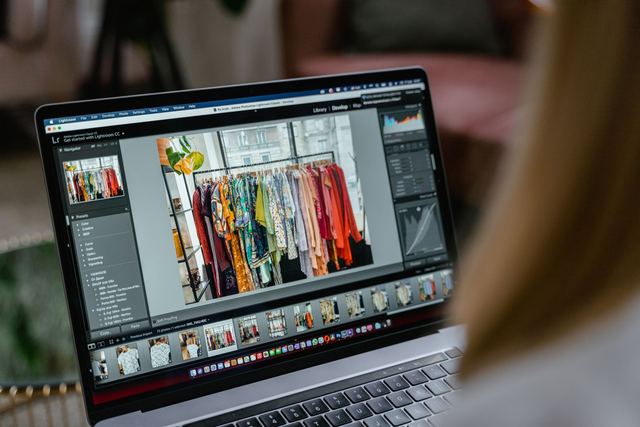
Dans un catalogueur comme Lightroom ou Capture One, tout se joue à l'exportation : un préréglage fixe le grand côté en pixels, le format, la qualité et le dossier de destination, et il se réapplique ensuite d'un clic. XnConvert propose la même chose de façon autonome, avec une prévisualisation avant lancement. En ligne de commande, la commande mogrify -resize d'ImageMagick traite un répertoire complet en une instruction, ce qui permet d'automatiser le processus de redimensionnement dans un script de publication.
Deux précautions valent pour tout traitement par lot. La première : travailler sur une copie, car une conversion appliquée à l'ensemble des originaux ne se défait pas. La seconde : vérifier une image de chaque orientation avant de lancer les autres, un réglage pensé pour le format paysage pouvant produire des résultats inattendus sur les fichiers verticaux.
Le gain de temps est considérable : quelques centaines de photos se traitent pendant une pause, là où le geste manuel image par image occuperait une soirée. C'est l'argument qui fait basculer la plupart des photographes vers une application de bureau, même lorsqu'ils ont commencé avec un outil en ligne.
Adapter une image aux réseaux sociaux
Chaque plateforme recompresse ce qu'elle reçoit, et il est vain d'espérer y conserver une qualité d'archivage. En revanche, fournir une image déjà à la bonne dimension évite un second rééchantillonnage, celui du réseau, qui est toujours le plus brutal.
Instagram affiche les publications autour de mille quatre-vingts pixels de large ; les autres réseaux sociaux se situent dans des ordres de grandeur voisins. Envoyer une photo largement plus grande ne donne rien de mieux : elle sera réduite côté serveur, sans contrôle de votre part. Le vrai sujet est ailleurs, dans le cadrage : un post carré, une story verticale et une bannière horizontale n'attendent pas le même rapport d'aspect, et il faut recadrer, pas seulement redimensionner l'image.
Les outils de création en ligne, Adobe Express en tête, proposent des modèles aux dimensions de chaque réseau. Ils règlent d'un coup la question du design et celle du format, au prix d'une mise en page parfois reconnaissable. Pour un compte photographique, mieux vaut préparer soi-même ses images en ligne comme sur son ordinateur, quitte à conserver un jeu de gabarits maison.
Pensez aussi aux images de couverture et aux vignettes : une photo de profil, la bannière d'une chaîne vidéo ou la miniature d'un article n'obéissent pas aux mêmes proportions. Préparer un jeu d'images à ces dimensions, une fois pour toutes, évite de tout reprendre à chaque nouvelle publication sur les réseaux.
Les services de création en ligne produisent également, en quelques secondes, des déclinaisons d'une même image aux proportions de chaque réseau : un générateur applique la nouvelle dimension instantanément, sans repasser par l'ordinateur. Le contenu reste le vôtre, le produit fini ne varie que par son cadre. C'est la solution la plus rapide pour alimenter un profil sans y passer ses soirées, à condition de vérifier le rendu de la dernière image exportée avant publication.
Qualité, compression et traitement par lot des images
Peut-on redimensionner sans perdre de qualité visible ?
Oui dans le sens de la réduction, à condition de partir du fichier d'origine et de n'enregistrer qu'une fois en jpg. En agrandissement, la perte est inévitable dès que l'on dépasse nettement la définition de départ, même si les outils récents la rendent discrète.
Faut-il compresser ou redimensionner pour alléger un fichier ?
Les deux leviers sont complémentaires. Réduire le nombre de pixels agit le plus fortement sur le poids ; ajuster la compression affine le résultat. Sur une photo destinée au web, commencer par la taille de l'image donne presque toujours le meilleur rapport entre poids et rendu.
Comment redimensionner plusieurs images à la fois ?
Par un préréglage d'exportation dans un catalogueur, par un utilitaire de conversion par lot comme XnConvert, ou par une commande ImageMagick sur un dossier complet. Dans tous les cas, on travaille sur une copie des originaux.
Le png conserve-t-il mieux la qualité que le jpg ?
Il la conserve exactement, puisqu'il utilise une compression sans perte. Cela ne le rend pas préférable pour autant : sur une photo riche en dégradés, il produit un fichier bien plus lourd qu'un jpg de haute qualité, pour une différence que personne ne verra.